故事不会散落
从剧情简介到章节正文,都在同一个故事里
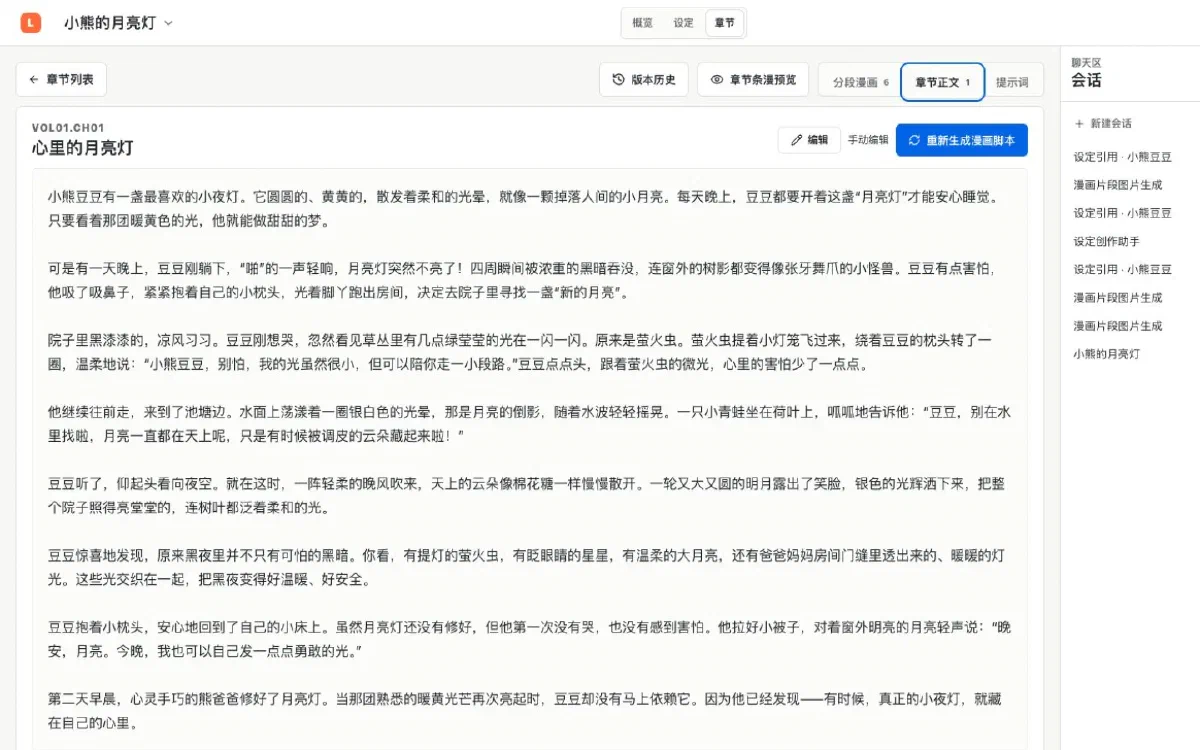
手动写作、导入现有稿件、AI 续写或批量规划章节,不再需要在聊天窗口和文档之间反复复制背景。
- 故事简介与章节正文分开维护
- 支持 TXT、Markdown 导入
- 正文版本可比较、可恢复
专注绘本创作
Lumi 把故事、角色与场景设定、分镜、画面候选和导出放进同一个本地项目。AI 帮你向前推进,故事怎么讲、哪一版留下,始终由你决定。
目前支持 macOS Apple Silicon 与 Windows x64 · AI 功能需要连接模型服务
从灵感到成书
每一步既可以手动完成,也可以让 AI 提供初稿。生成结果不会替你做最终决定。
从一句话开始,确定主角、愿望、阻碍与变化。
编写、导入或生成章节,随时回到旧版本继续修改。
把角色、地点、道具和整体画风整理为可复用参考。
将正文变成可编辑的画面段落,调整镜头、动作与节奏。
带上设定参考生成图片,在多个候选中选择当前版本。
检查整章阅读节奏,导出单章或完整项目的原图 ZIP 与 A4 PDF。
五种绘本形式
创建项目时选择最适合的叙事方式,Lumi 会为它固定对应的页面结构、画面比例与生成规则。
一幅主画面配少量正文,让图像和文字一起推动故事。
完全依靠动作、表情和场景变化推进故事,让每一页都用画面说话。
每页加入一条简短、适龄的互动问题或指令,让孩子参与故事。
用多格画面、气泡对白与连续动作,呈现更紧凑的情节推进。
使用固定 1:3 纵向画幅,让镜头与剧情按从上到下的节奏连续展开。
一个完整工作台
故事不会散落
手动写作、导入现有稿件、AI 续写或批量规划章节,不再需要在聊天窗口和文档之间反复复制背景。
视觉保持一致
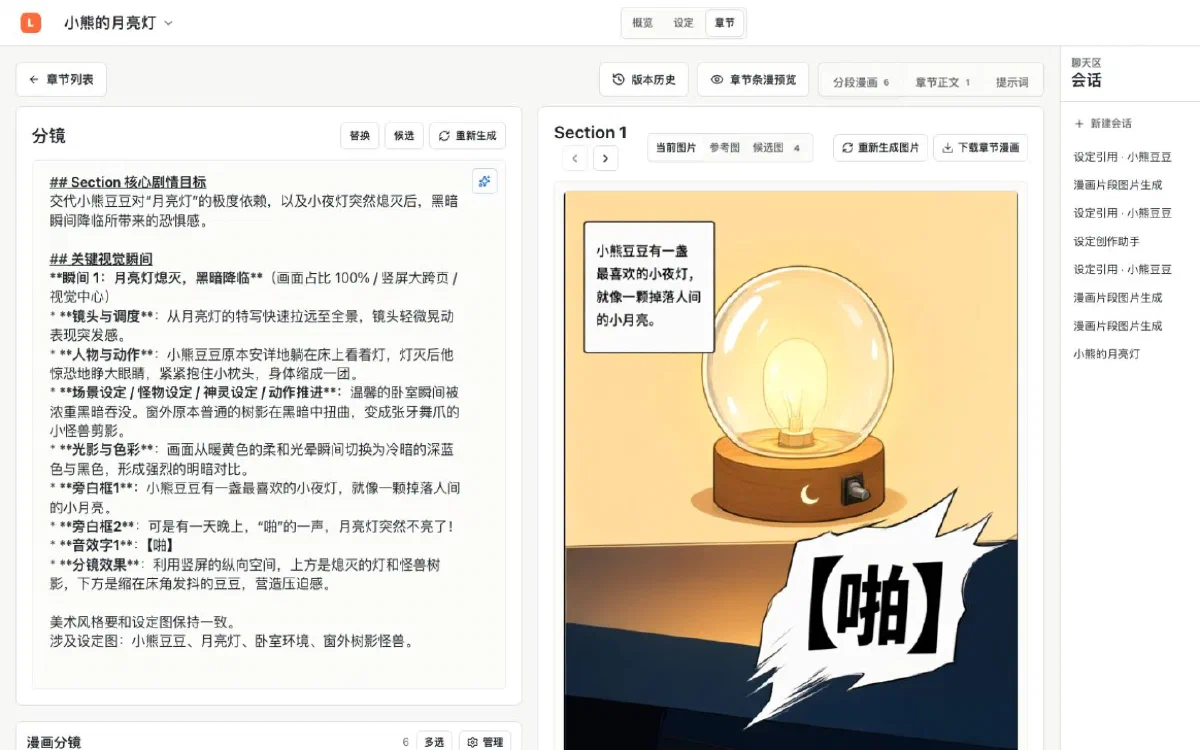
将绘本的视觉基础集中放在设定工作区。上传现有图片,或生成设定图,再在后续画面中反复引用。
画面可以继续改
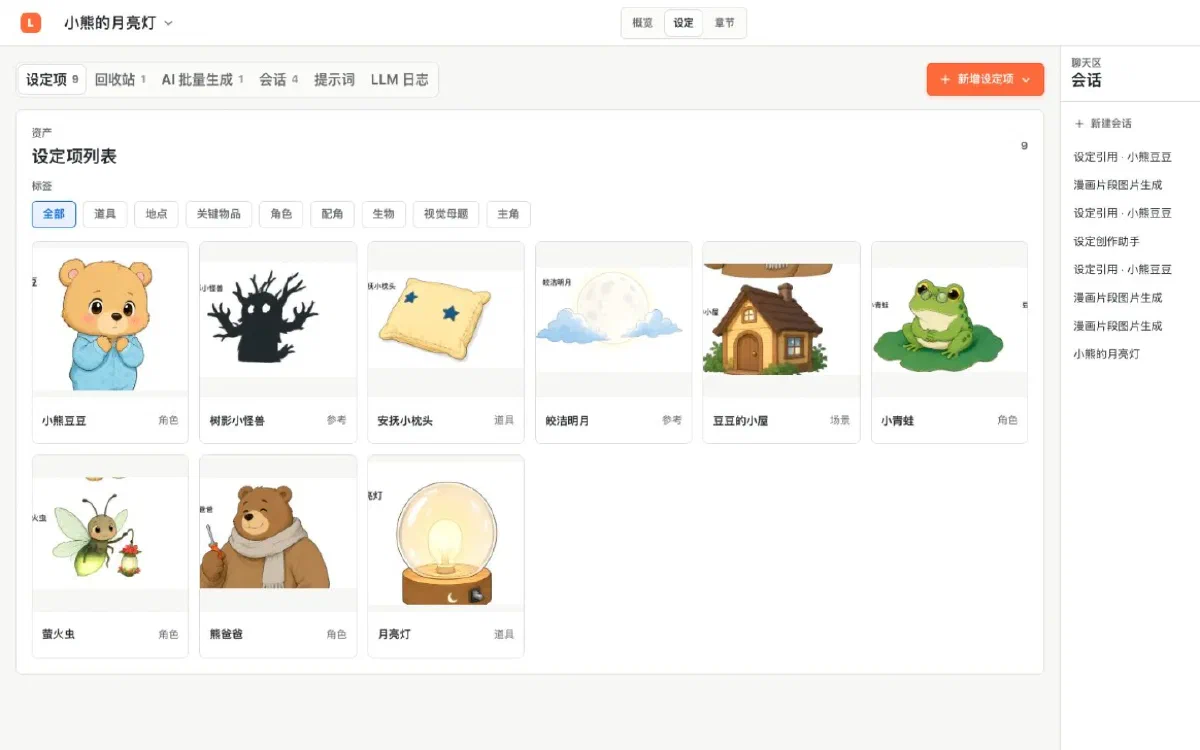
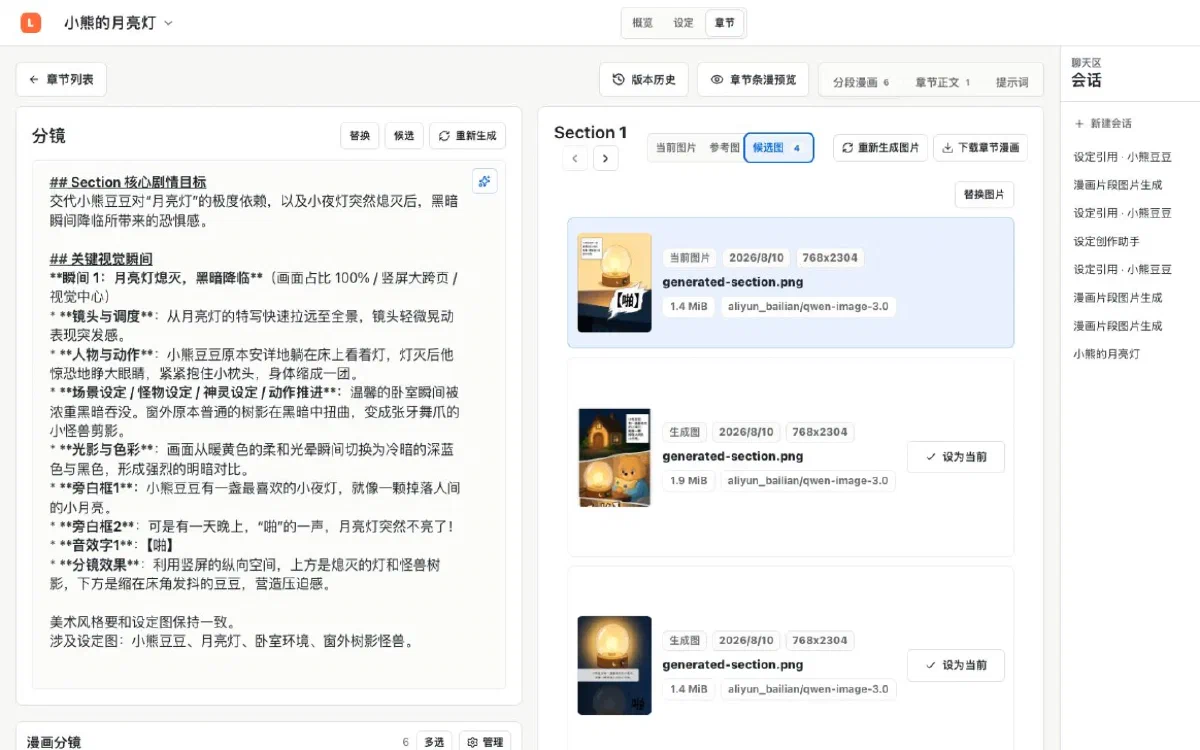
每个画面段落都有自己的分镜脚本和图片候选。先调整叙事,再生成画面;不满意就换一版,不必推倒整个章节。
尝试不会抹掉过去
故事、分镜、图片和提示词都保留历史。刷新页面或重新打开项目后,后台任务和当前创作状态仍能继续恢复。
两种开始方式
两种方式最后都会进入同一个可编辑工作台,没有不可修改的“一键成品”。
输入最小故事创意,自动建立故事、剧情简介、设定、分镜和首张画面,再继续细化。
适合想快速看到故事雏形的家长和创作者从空白项目或已有稿件开始,自己决定何时编辑、导入、生成和采用结果。
适合已有构思或希望逐步控制的个人创作者本地优先
每本绘本都保存在你选择的本机目录中,可以整体移动、复制和备份。Lumi 只记录最近打开的位置,不会把完整项目上传到自己的云端。
FAQ
可以。你可以先说清楚主角、愿望和故事变化,让 Lumi 提供故事、设定与分镜初稿,再由你选择、编辑和重新生成。
当前桌面安装包支持 macOS Apple Silicon 和 Windows x64。安装教程会说明下载文件、校验方式和首次启动时可能遇到的系统提醒。
当前可以连接阿里云百炼或 Cloudflare AI Gateway。模型调用可能由对应服务商计费,Lumi 不代收模型费用。
项目保存在你选择的本机文件夹中,包含 STORY.md、项目数据库、图片与必要的内部文件,可以整体备份或移动。
你可以编辑故事或分镜、重新生成图片、切换候选,并在支持的工作区查看或恢复历史版本,不需要覆盖掉上一版。
Lumi
下载 Lumi,从一个想法开始;或者先用十分钟看完第一本绘本教程。