Lumi Docs
Lumi 使用教程
从安装和模型配置开始,完成故事、设定、分镜、画面生成、预览与导出。
Lumi 的教程围绕一条完整路径组织:先让软件和模型服务可以工作,再做出第一本绘本,最后理解项目保存与排障方式。第一次使用时,建议按页面顺序阅读。
推荐学习路径
- 完成安装并通过首次启动提醒。
- 连接模型服务,确认 Lumi 显示“连接已验证”。
- 用 YOLO 快速创作完成第一个可编辑雏形。
- 依次理解故事、设定、分镜、图片候选与导出。
- 最后阅读本地项目与排障,建立自己的备份习惯。
Lumi 的工作方式
每一本绘本都是一个自包含的本机项目。AI 生成可以帮你建立初稿,但故事正文、设定项、分镜和图片候选都能继续修改。Lumi 不会因为新一次生成就要求你放弃上一版。
开始使用
安装 Lumi
下载并安装 macOS Apple Silicon 或 Windows x64 桌面版,安全处理首次启动提醒。
阅读教程 → 开始使用配置模型服务
连接阿里云百炼或 Cloudflare AI Gateway,并安全保存和验证访问凭据。
阅读教程 → 完成第一本绘本创建第一本绘本
选择 YOLO 快速创作或手动创建,从故事想法进入可编辑的 Lumi 项目。
阅读教程 → 完成第一本绘本编写故事与章节
维护剧情简介和章节正文,导入已有稿件、生成新版本并处理外部 STORY.md 修改。
阅读教程 → 完成第一本绘本建立角色与场景设定
创建、上传和管理角色、场景、道具设定,让后续绘本画面拥有共同视觉参考。
阅读教程 → 完成第一本绘本制作分镜与绘本画面
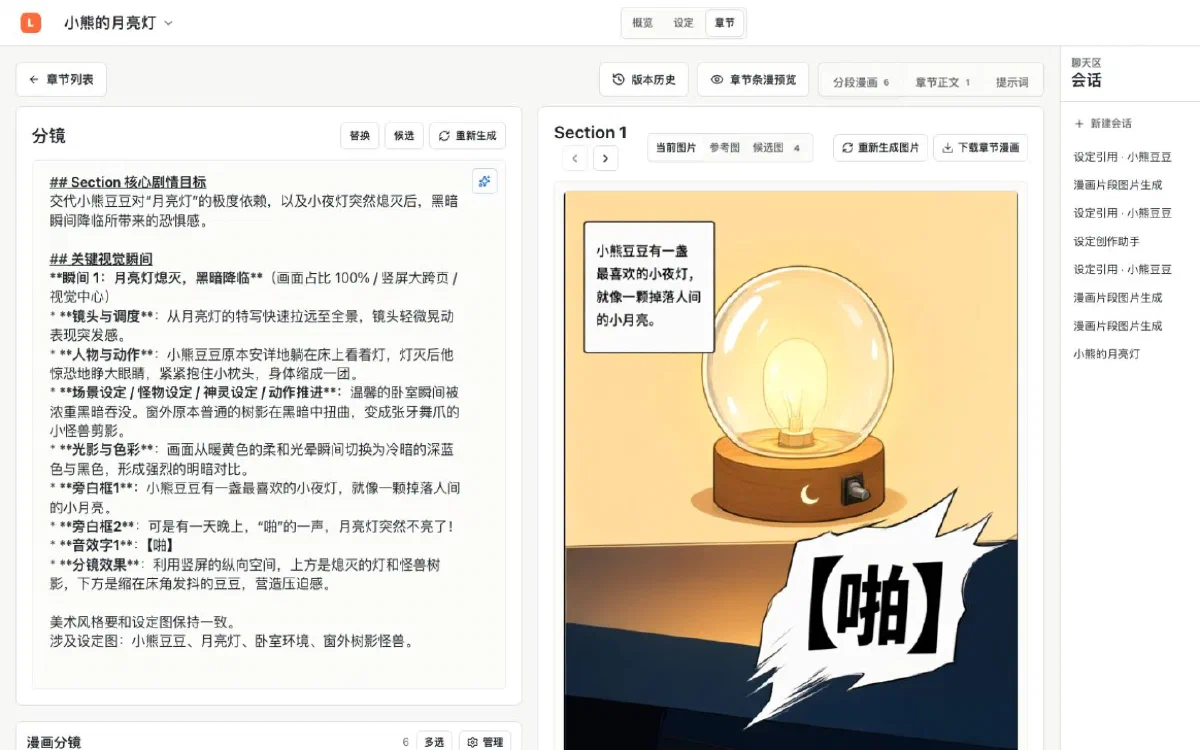
将章节拆成可编辑分镜,选择设定参考,生成图片候选并管理当前画面与快照。
阅读教程 → 完成第一本绘本预览与导出绘本
连续检查章节画面,理解导出就绪度,并安全导出单章或完整项目的原图 ZIP 与 A4 PDF。
阅读教程 → 项目与排障管理本地项目与备份
理解 Lumi 项目目录、移动与重新定位方式,并建立安全的完整项目备份习惯。
阅读教程 → 项目与排障常见问题与排障
处理启动、模型连接、项目打开、后台任务、图片与导出中的常见问题。
阅读教程 →