完成第一本绘本
创建第一本绘本
选择 YOLO 快速创作或手动创建,从故事想法进入可编辑的 Lumi 项目。
模型连接通过后,Lumi 会进入项目首页。你可以从 YOLO 快速创作获得一个完整雏形,也可以从空白项目开始。两条路径最终进入同一个可编辑工作台。
用 YOLO 快速创作开始
- 在项目首页选择“YOLO 快速创作”。
- 填写项目名称和生成语言,再选择项目的父目录。Lumi 会在父目录中创建独立项目文件夹。
- 写下最小故事创意。建议至少包含主角、想完成的事情、遇到的阻碍和结尾发生的变化,例如:“一只害怕黑夜的小狐狸,为了送出一封迟到的信,第一次独自穿过森林。”
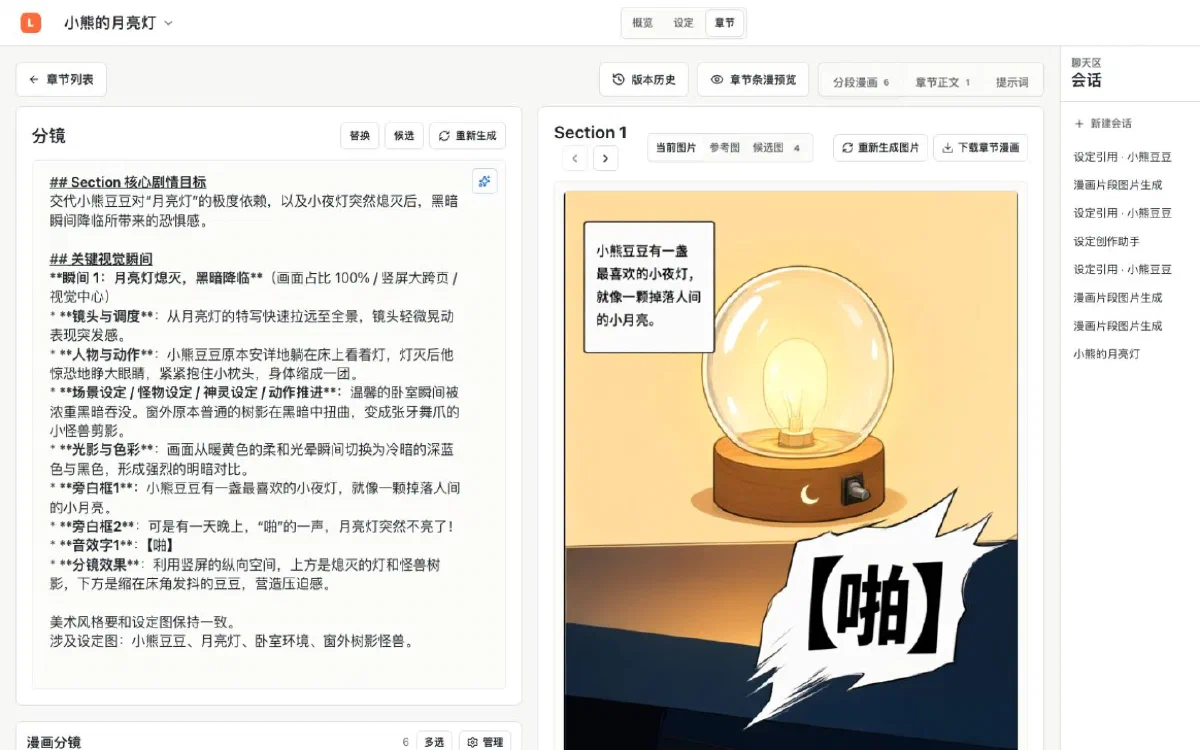
- 提交后等待工作流运行。Lumi 会逐步建立 Story、剧情简介、设定内容、漫画画面段落和首张图片。
- 任务完成后进入项目概览,查看已经生成的内容。它们只是可继续修改的起点,不是锁定的成品。
手动创建空白项目
- 选择“新建”,然后选择手动创建。
- 填写项目名称、生成语言和父目录。
- 创建完成后进入空白项目。你可以先写剧情简介,也可以直接新建章节。
- 如果已经有 TXT 或 Markdown 稿件,进入章节工作区后使用导入能力,不需要先把内容粘贴进项目创建表单。
打开已有项目
在项目首页选择“打开已有”,然后选择完整的 Lumi 项目文件夹。有效项目通常包含 project.sqlite、STORY.md 和 assets/ 等内容。不要只选择其中的数据库或图片子目录。
如果项目文件夹被移动,最近项目卡片可能显示“需要重新定位”。使用重新定位选择移动后的同一项目;Lumi 会核对项目身份,不会把另一个文件夹静默当作原项目。
确认结果
项目概览应显示项目名称和故事当前状态,顶部可以进入“概览”“设定”“章节”等工作区。下一步先理解故事简介和章节正文怎样协同工作。