完成第一本绘本
建立角色与场景设定
创建、上传和管理角色、场景、道具设定,让后续绘本画面拥有共同视觉参考。
设定工作区保存绘本的共同视觉基础。一个设定项可以是角色、场景、道具或其他参考;它包含说明、标签和多个图片版本,后续分镜出图可以引用这些内容。
先确定整体画风
进入“设定 → AI 批量生成”,填写项目默认画风,例如“儿童水彩绘本、柔和纸张纹理、暖色逆光、简洁轮廓”。画风描述应聚焦稳定特征,不要在这里塞入某一张分镜才需要的动作。
批量生成设定
- 新建批量生成,填写主要人物、地点、关键道具和必须保持一致的视觉特征。
- 选择导入
STORY.md可以快速带入故事背景,但会覆盖当前输入框内容;导入前先保存自己写的补充要求。 - 生成设定总览图。检查人物数量、服装、色彩和场景是否与故事一致。
- 对满意的总览图选择“确认并拆分”。Lumi 会把总览拆成可搜索、可复用的独立设定项。
- 不满意时可以生成新的总览图候选;旧候选不会因为一次新生成自动消失。
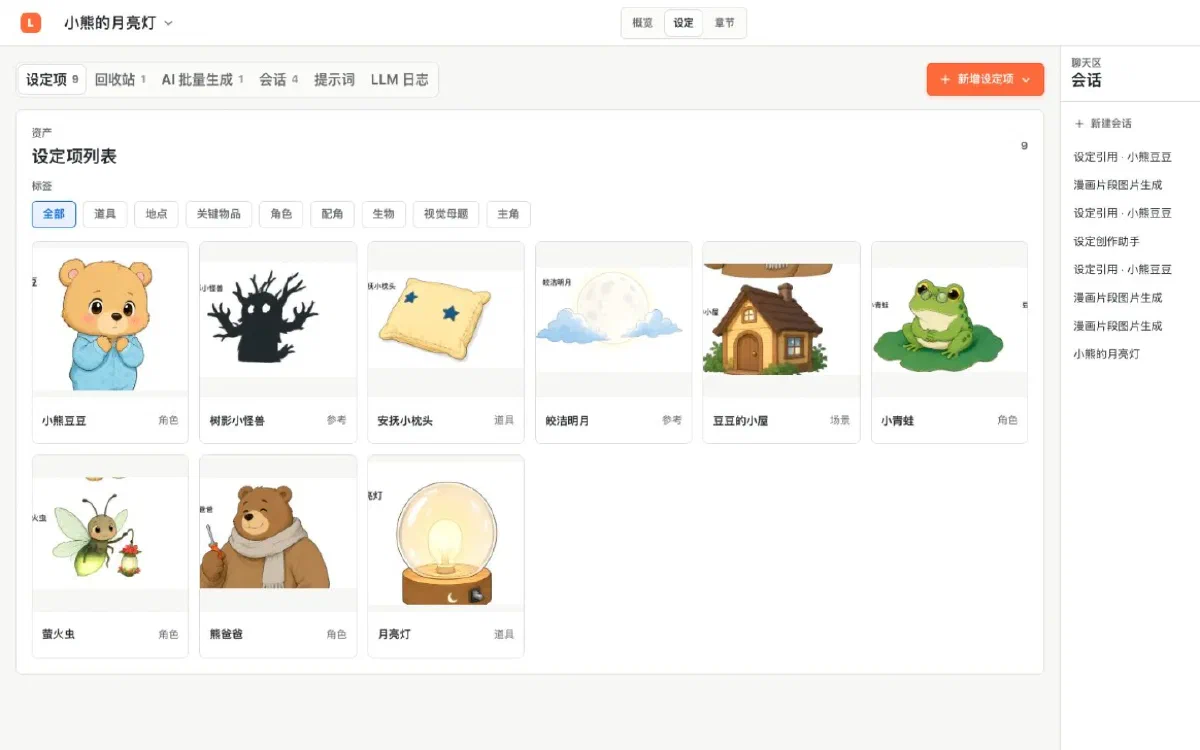
上传现有参考图
如果你已有角色或场景设计,可以使用“上传设定项”:
- 选择、拖入或粘贴一张或多张图片。
- 为每张图片填写类型、名称、摘要和标签。
- 上传并等待校验完成。Lumi 会验证真实文件类型和图片内容,再正式纳入项目资产。
只上传你有权使用的图片。避免使用带有私人信息、外部水印或不清楚授权来源的素材。
管理单个设定项
- 打开详情可以修改标题、摘要、类型和标签。
- 上传新图片版本或使用 AI 生成单个设定项,不会直接删除旧版本。
- 在版本历史中选择“恢复为当前”,让后续工作使用指定版本。
- 从卡片把设定项引用到聊天区,可以围绕它讨论或生成新版本。
回收站与永久删除
移入回收站的设定项可以恢复。永久删除只处理已经在回收站、且没有被活动任务等内容使用的记录;历史快照仍引用的图片可能继续保留,以保护已有作品。
下一步
准备好主要角色和核心场景后,把章节正文拆成画面段落,再为每个段落编写或生成分镜。