完成第一本绘本
预览与导出绘本
连续检查章节画面,理解导出就绪度,并安全导出单章或完整项目的原图 ZIP 与 A4 PDF。
导出前先以读者视角检查连续画面。单张图片好看不代表整章节奏成立;相邻画面的动作方向、角色外观、色彩和信息量需要共同工作。
连续预览章节
- 打开章节漫画工作区,进入连续预览。
- 按顺序检查每个活动画面段落的当前图片。
- 重点观察角色是否突然变装、场景时间是否跳变、动作方向是否矛盾,以及相邻画面的构图是否过度重复。
- 返回对应画面段落调整分镜、参考或图片候选,再重新预览。
预览使用每个活动段落的当前图片。只生成了候选、但没有设为当前的图片不会替代当前画面。
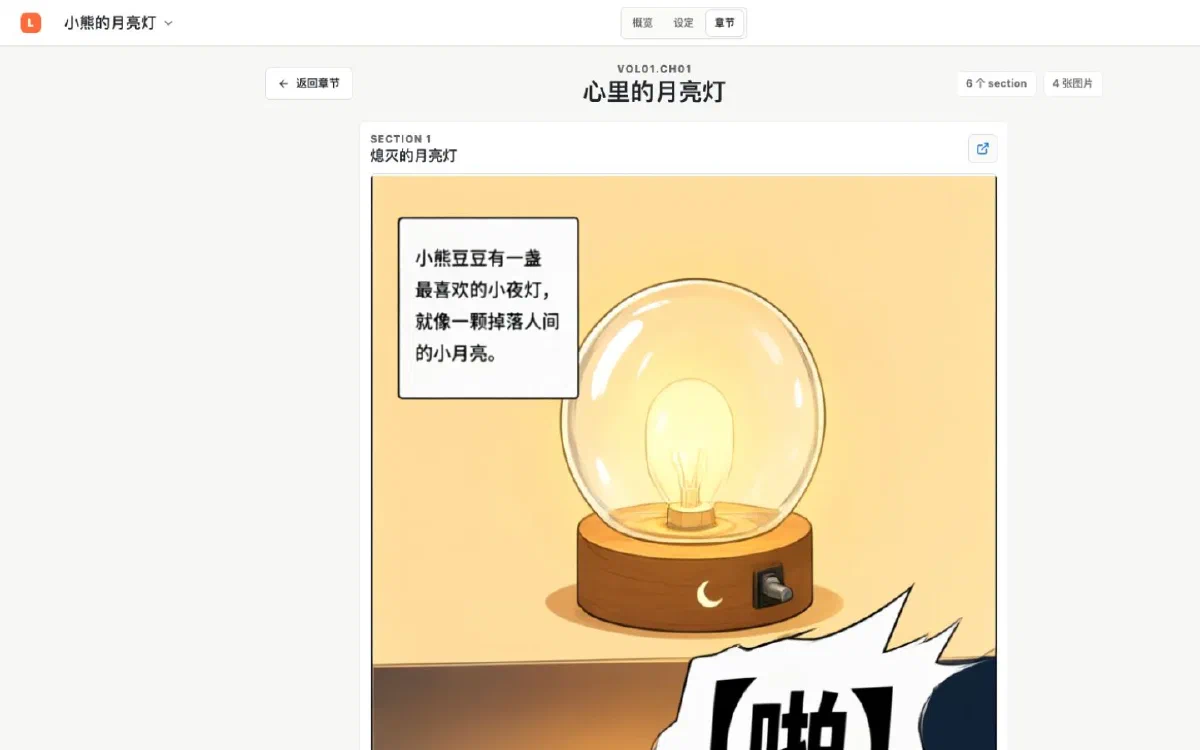
理解导出就绪度
Lumi 在创建导出前检查当前快照:
- 所有活动段落都有就绪图片:可以直接创建完整导出。
- 部分活动段落缺图:界面会显示缺图数量,只有明确确认“允许缺图”后才能创建部分导出。
- 没有任何可用图片:不能导出,先完成至少一幅当前画面。
导出单个章节
- 从当前章节打开导出对话框。
- 选择“原图 ZIP”或“A4 PDF”。Lumi 不会预先替你选择格式。
- 如果存在缺图,决定返回补图,或明确确认只导出已有图片。
- 创建任务并等待进度完成。运行中可以取消;失败或取消后可按界面提示重试原任务。
- 状态变为完成后按实际格式下载。Lumi 不会在任务完成时自动触发下载。
A4 PDF 如何排版
PDF 固定为 A4 竖版,第 1 页是文本封面。全项目导出显示项目名称;单章节导出还会显示章节编号和标题。后续页面根据项目创建时冻结的绘本比例自动排版:
- 横版与互动绘本每页上下放置两个画面。
- 条漫每页左右放置两个纵向画面。
- 方形和其他竖版绘本每页放置一个画面。
所有图片都会完整居中显示,不裁剪、不旋转、不拉伸。全项目 PDF 不会把两个不同章节拼在同一页;新章节从新页面开始。GIF 使用第一帧。
导出完整项目
从“概览 → 导出”创建项目范围的导出。项目导出只包含活动章节和满足当前快照条件的画面。先检查各章节就绪度,再确认是否允许任何缺图。
导出历史按服务端分页保存。已经完成的历史项可以直接下载,不需要重新生成相同快照的内容。
导出后的检查
ZIP 下载后解压到一个新文件夹,确认文件名、图片数量、阅读顺序和图片是否能正常打开;PDF 则确认封面、页数、章节换页和画面完整性。不要在唯一的项目目录内部解压 ZIP,以免把交付文件与项目资产混在一起。