完成第一本绘本
编写故事与章节
维护剧情简介和章节正文,导入已有稿件、生成新版本并处理外部 STORY.md 修改。
Lumi 将“这本书整体讲什么”和“每一章具体写什么”分开维护。剧情简介提供人物、目标、冲突与发展方向;章节正文承载真正进入分镜的文字内容。
完善剧情简介
- 打开项目的“概览 → 剧情简介”。
- 直接编辑当前内容,或使用 AI 生成故事档案。生成前可以调整要求,生成完成后再人工修改。
- 保存会产生新的内容版本,不会覆盖所有历史。需要回到旧思路时,从候选历史选择恢复;恢复本身也会成为一个新版本。
- 如果先写了章节,也可以让 Lumi 根据已有章节反推剧情简介,再检查人物和故事方向是否准确。
创建和编辑章节
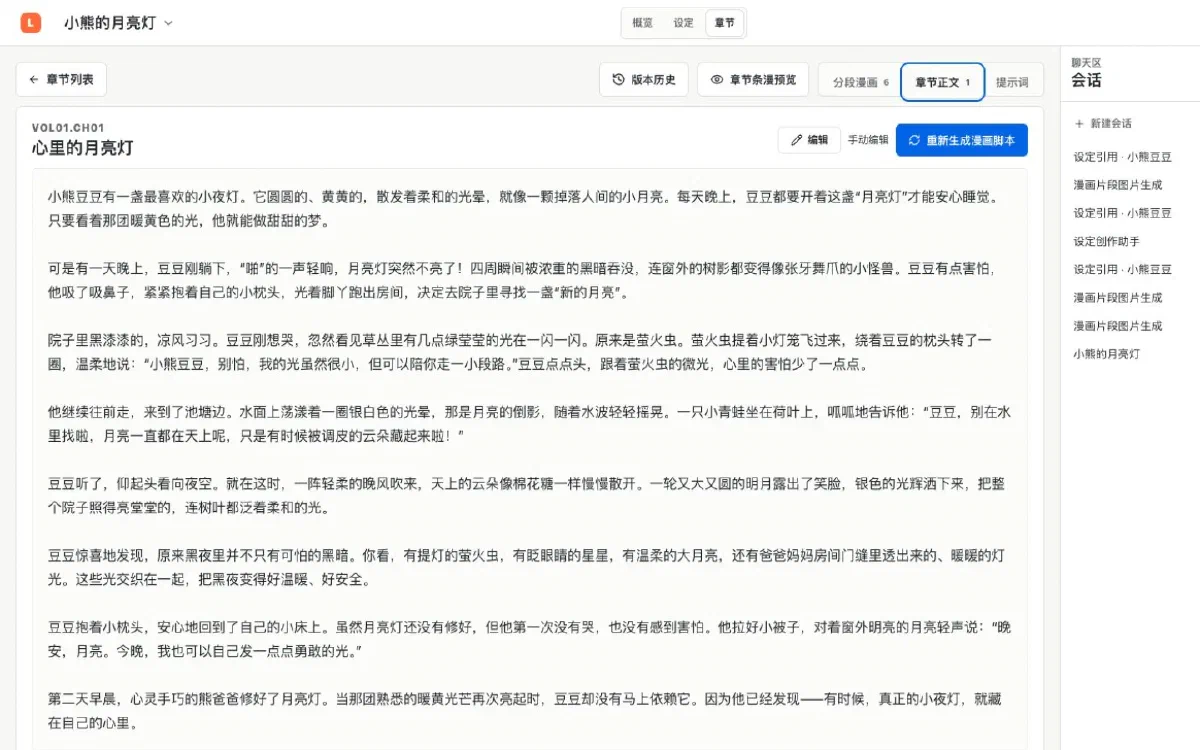
- 进入“章节”工作区并新建章节。
- 填写章节标题,在正文编辑区写作。编辑器会保存当前内容;注意顶部的保存状态,离开前确认没有失败或冲突。
- 切换预览检查 Markdown 排版。绘本分镜更依赖清晰的动作、场景变化和对白,而不是复杂排版。
- 使用章节生成时,先写明确要求,再生成一个新版本。已有正文不会因为新任务直接消失。
导入已有稿件
从章节工作区导入 TXT 或 Markdown。导入前建议:
- 一个文件对应一个可清楚识别的章节或故事段落。
- 使用 UTF-8 编码,避免特殊编辑器生成不可识别字符。
- 先在本机保留原文件备份,确认导入结果后再整理章节结构。
导入内容会进入项目的版本体系。后续仍可编辑、预览并用于漫画分镜。
批量规划和续写
当剧情简介已经稳定,可以创建多个章节的规划或继续生成下一章。生成要求应说明:当前章节在故事中的任务、必须发生的转折、希望的篇幅与儿童阅读语气。任务完成后先通读衔接,再采用或修改结果。
处理 STORY.md 外部修改
STORY.md 是当前剧情简介的人类可读投影。你可以在外部编辑器中查看,但 Lumi 检测到外部内容变化时不会静默覆盖:
- 选择“导入为新版本”,把外部修改纳入版本历史。
- 选择“以数据库版本重新生成”,放弃外部变化并恢复当前正式版本。
下一步
故事方向与至少一章正文稳定后,进入设定工作区,把反复出现的角色、地点和道具整理成视觉参考。