完成第一本绘本
制作分镜与绘本画面
将章节拆成可编辑分镜,选择设定参考,生成图片候选并管理当前画面与快照。
Lumi 的漫画工作区把章节拆成多个画面段落。每个段落都有当前分镜和当前图片,也可以保留多个候选版本。这样可以只重做某一幅画,而不是重新生成整章。
从章节生成分镜
- 打开目标章节并选择生成漫画分镜。
- 输入本次分镜要求,例如画面数量、叙事节奏、对白密度和希望强调的情绪。
- 设置最多画面段落数,当前允许 1–24,默认 6。数量越多不一定越好;儿童绘本需要为跨页节奏和重复阅读保留空间。
- 提交任务并等待完成。任务创建后使用当时的章节内容、提示词和模型配置,重试不会偷偷换成新的输入。
如果项目还没有可用的设定项,Lumi 会显示提醒。你仍可生成分镜和图片,但角色、道具与场景的一致性可能降低。
编辑画面段落
生成完成后逐段检查:
- 这一幅是否推进了故事,而不是重复上一幅?
- 画面中真正需要出现哪些角色、场景和道具?
- 镜头远近、动作方向和情绪是否清楚?
- 对白是否适合放在画面上,是否应该移到旁白?
调整标题、顺序、分镜描述、动作与对白,再保存为新的分镜版本。
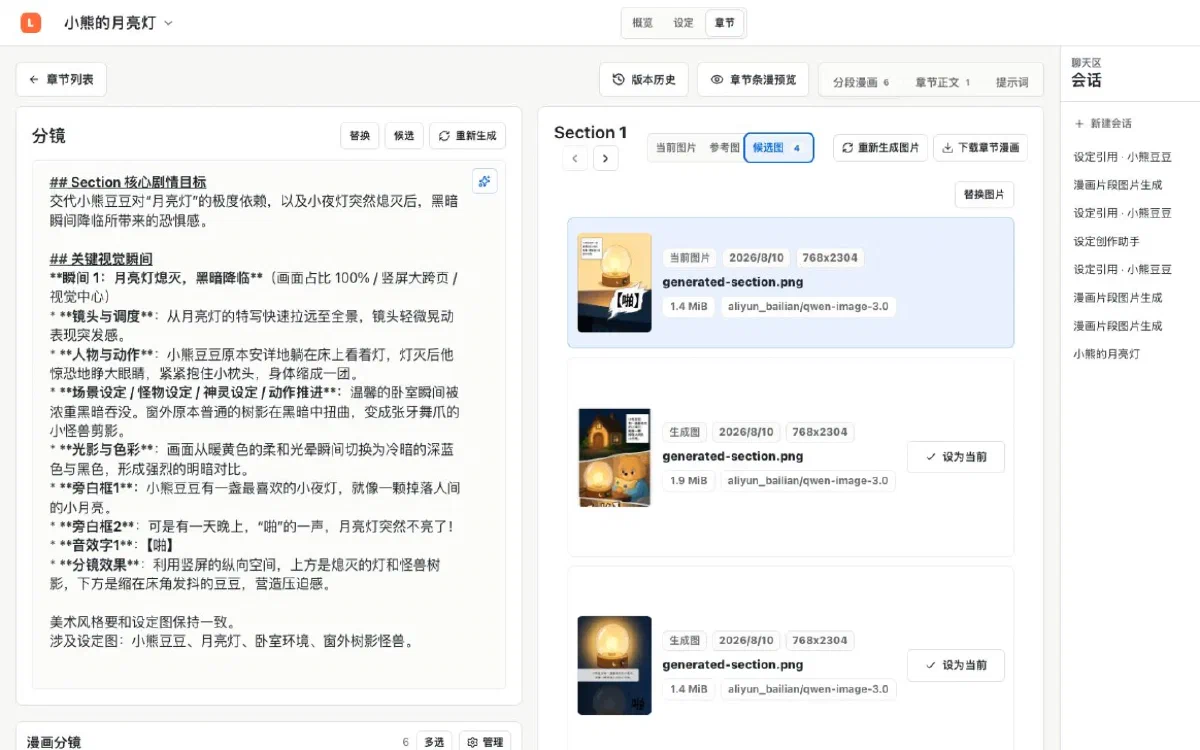
生成图片候选
- 选择一个画面段落,或在漫画列表中勾选多个段落进行批量生成。
- 检查系统建议的设定参考。只保留本画面相关的人物、地点和道具,避免过多参考互相冲突。
- 检查本次图片提示词和画面比例,再创建任务。
- 生成完成后打开图片详情,查看来源、模型、设定引用和文件状态。
- 对满意的候选选择“设为当前”。旧候选会继续保留,方便比较和恢复。
使用快照恢复章节漫画
画面结构和当前图片变化会形成可恢复快照。打开章节快照列表,选择一个版本查看当时的画面段落数、分镜和图片可用性,再执行恢复。
恢复使用历史内容建立新的当前状态,不需要物理覆盖所有历史。恢复完成后重新检查每个画面的当前图片,再进入连续预览。